Guide d'installation

ANDROID

Comment installer IPTV sur Android avec IPTV Smarters Pro ?

Étape 1 : Téléchargez l’application IPTV Smarters Pro en cliquant sur ce lien.

Étape 2 : Ouvrez l’application IPTV Smarters Pro et saisissez vos identifiants IPTV.

Étape 3 : Entrez les informations de connexion fournies après votre abonnement, puis cliquez sur « Ajouter un utilisateur ».

Étape 4 : Patientez quelques secondes.

Étape 5 : Cliquez sur l’icône « TV en direct » dans IPTV Smarters Pro.

Étape 6 : Sélectionnez le groupe de chaînes que vous souhaitez regarder.

Étape 7 : Cliquez sur la chaîne de votre choix, puis appuyez deux fois sur la vidéo pour passer en plein écran.

Ouvrez l’application depuis le menu Démarrer ou le raccourci du bureau (si vous en avez créé un lors de l’installation). Saisissez vos identifiants :
Au lancement de l’application, entrez le nom d’utilisateur et le mot de passe fournis avec votre abonnement IPTV. Si vous ne retrouvez plus vos identifiants, consultez l’e-mail de confirmation de votre abonnement ou contactez notre service client. Commencez à regarder :
Une fois connecté, accédez à une vaste bibliothèque de chaînes, de films et de séries et profitez d’un streaming fluide avec IPTV Premium. Installation sur Mac :
Pour installer IPTV Smarters Pro sur votre Mac, suivez les étapes ci-dessous. Télécharger l’application :
Commencez par télécharger IPTV Smarters Pro pour macOS. Cliquez ici pour accéder à la page officielle de téléchargement. Veillez à télécharger l’application depuis une source fiable. Localiser le fichier téléchargé :
Une fois le téléchargement terminé, ouvrez votre dossier « Téléchargements » (généralement ~/Downloads). Le fichier porte normalement l’extension .dmg (par exemple : IPTVSmarters.dmg). Monter l’image disque :
Double-cliquez sur le fichier .dmg téléchargé pour monter l’image disque. Une nouvelle fenêtre contenant l’icône d’IPTV Smarters s’ouvrira. Installer l’application :
Faites glisser l’icône IPTV Smarters depuis l’image disque vers le dossier Applications. Cette étape installe l’application sur votre Mac. Éjecter l’image disque :
Une fois l’installation terminée, faites un clic droit sur l’image disque montée puis sélectionnez « Éjecter ». Lancer l’application :
Ouvrez le dossier Applications sur votre Mac puis double-cliquez sur IPTV Smarters Pro pour la lancer. Saisissez vos identifiants :
Au lancement de l’application, entrez le nom d’utilisateur et le mot de passe fournis avec votre abonnement IPTV. Si vous ne retrouvez plus vos identifiants, consultez l’e-mail de confirmation de votre abonnement ou contactez notre service client. Commencez à regarder :
Une fois connecté, explorez des milliers de chaînes, de films et de séries en streaming. Profitez d’une qualité d’image exceptionnelle et d’une expérience fluide avec IPTV Premium.

Comment installer IPTV sur Fire TV Stick

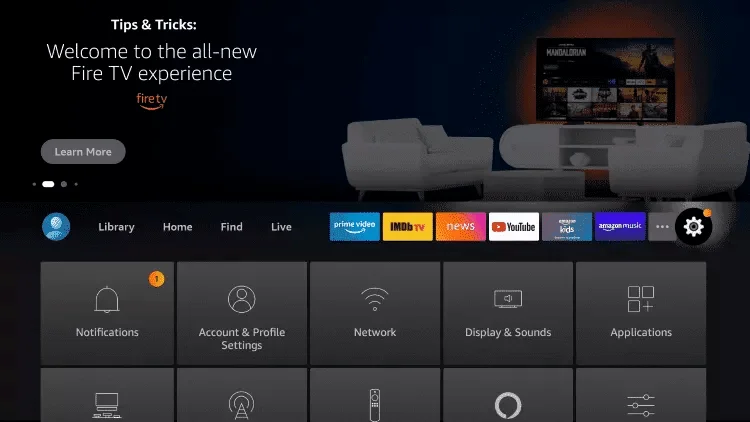
Étape 1 : Depuis l’écran d’accueil de votre Fire TV Stick, placez le curseur sur l’option Rechercher.

2. Click on Search.

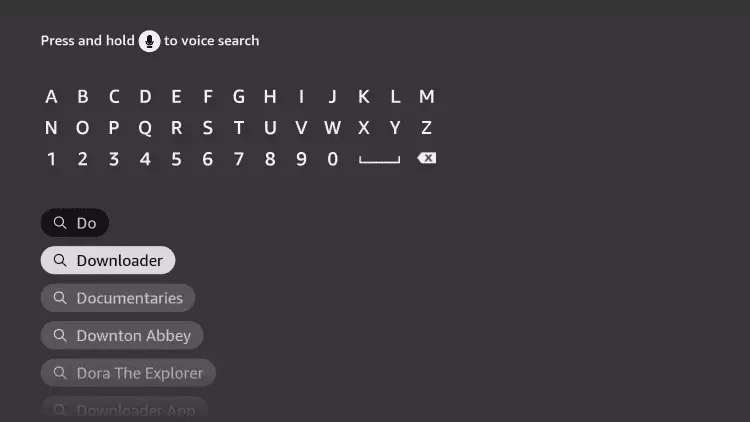
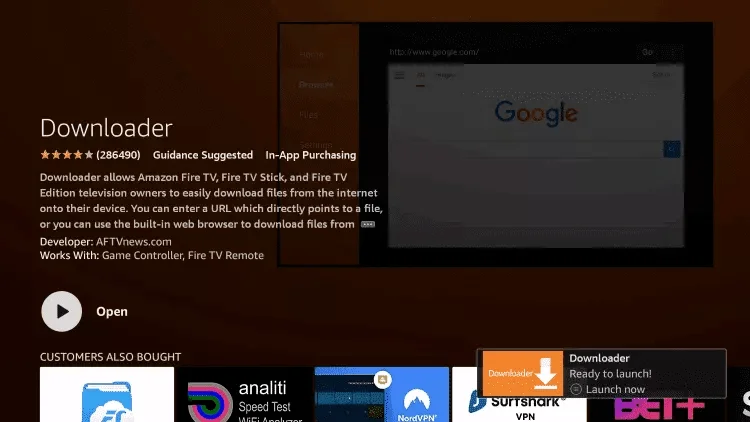
Étape 3 : Recherchez l’application Downloader, puis sélectionnez-la.

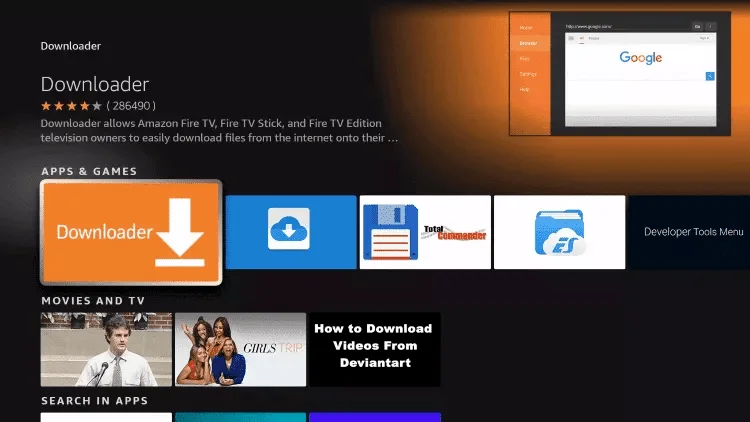
Étape 4 : Choisissez l’application Downloader.

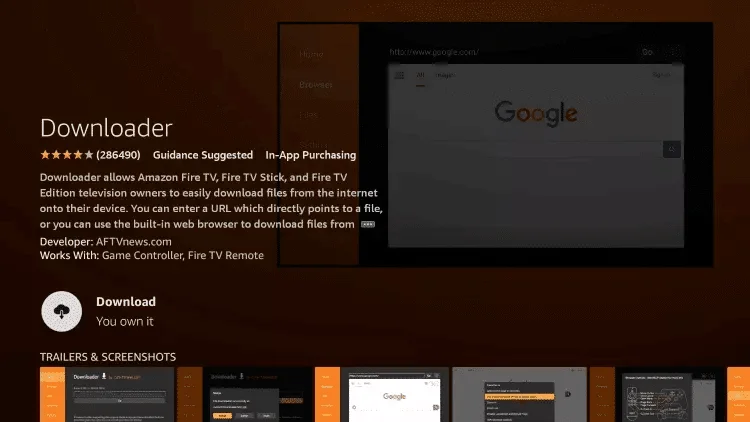
Étape 5 : Cliquez sur Télécharger.

Étape 6 : Une fois l’installation terminée, cliquez sur Ouvrir.

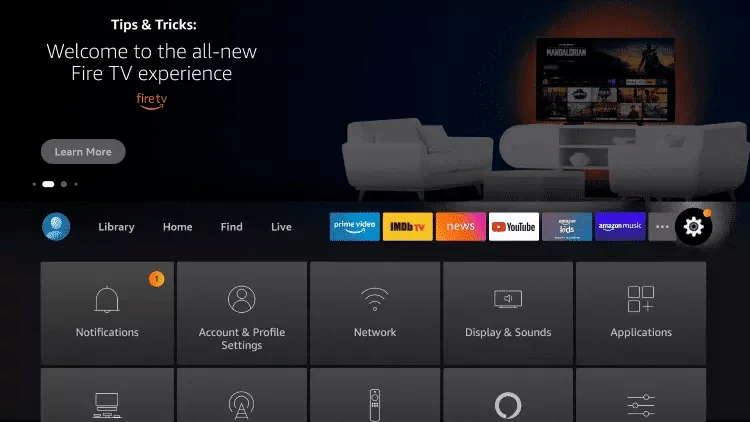
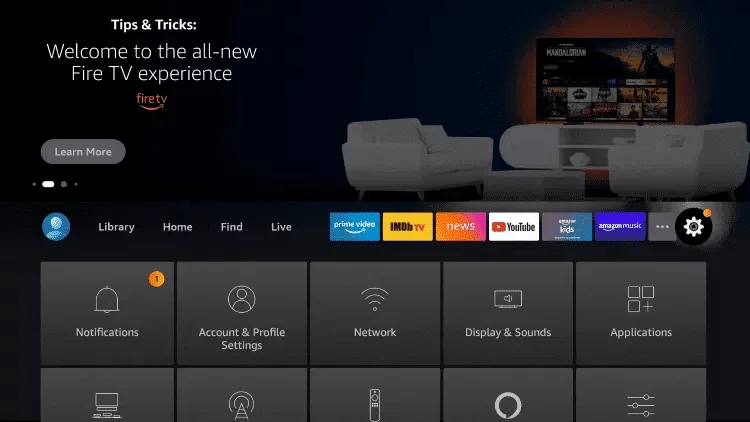
Étape 7 : Revenez à l’écran d’accueil et ouvrez Paramètres.

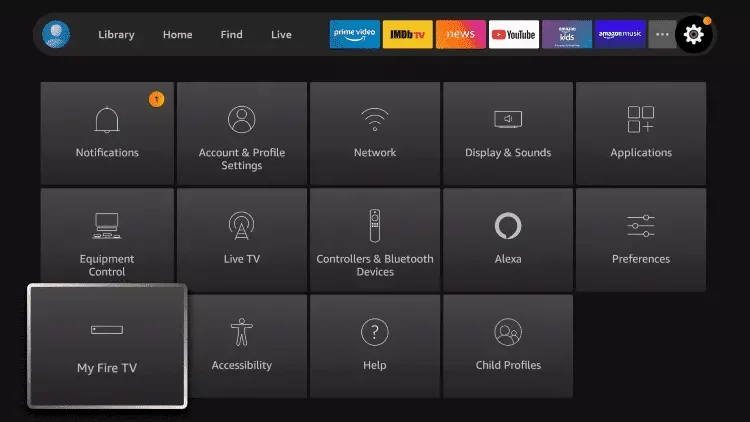
Étape 8 : Sélectionnez Ma Fire TV.

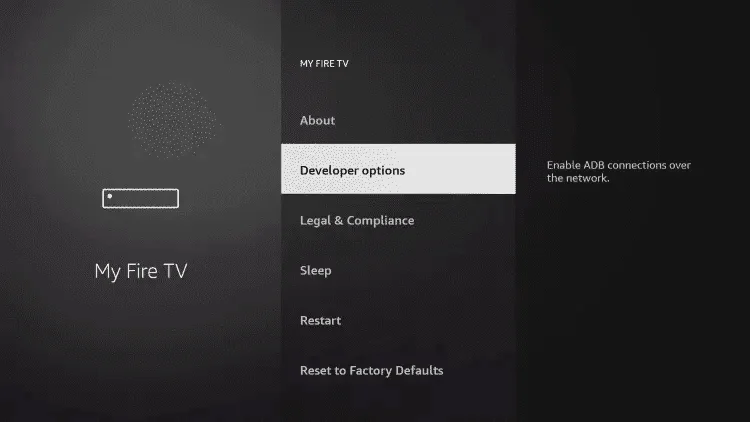
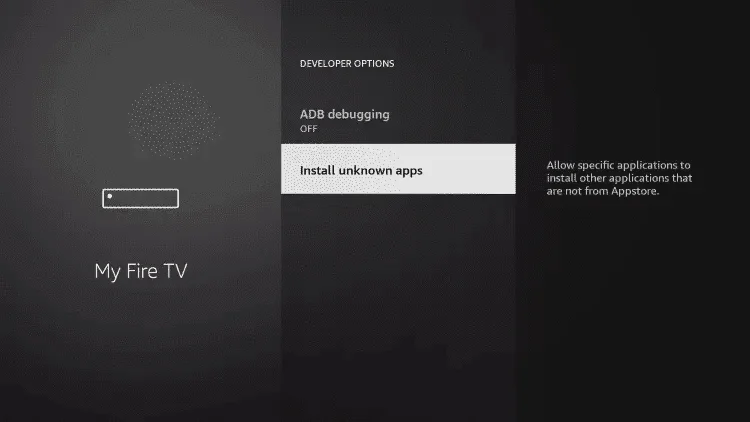
Étape 9 : Sélectionnez Options pour les développeurs.

Étape 10 : Cliquez sur Installer des applications inconnues.

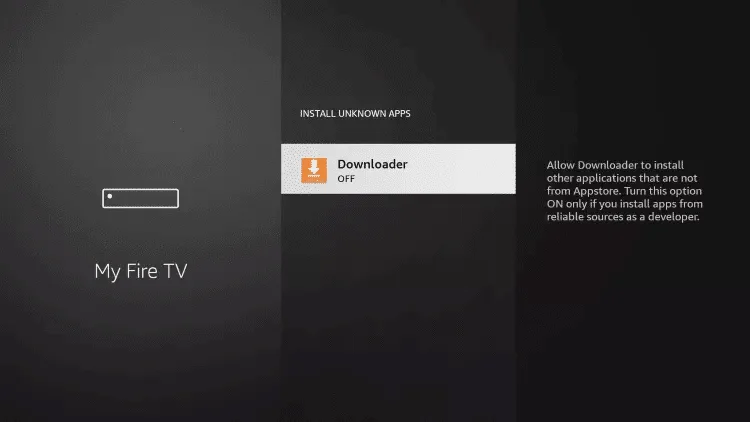
Étape 11 : Recherchez l’application Downloader, puis sélectionnez-la.

Étape 12 : Activez l’autorisation d’installer des applications provenant de sources inconnues pour Downloader.

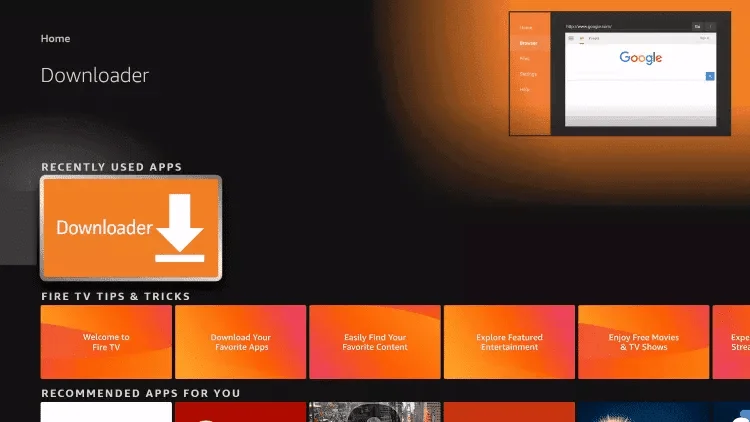
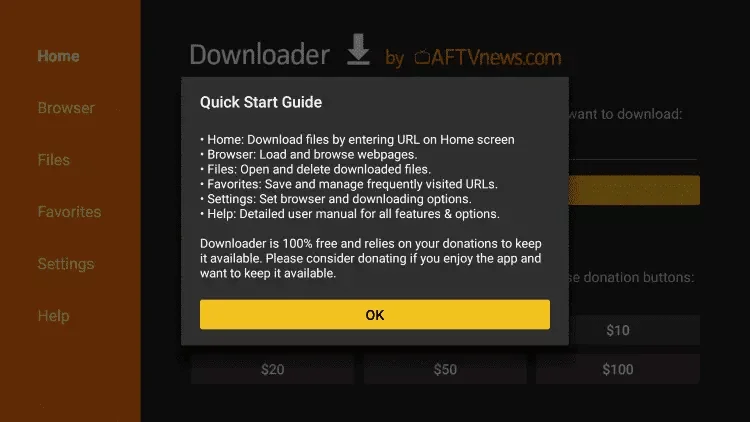
Étape 13 : Lancez l’application Downloader.

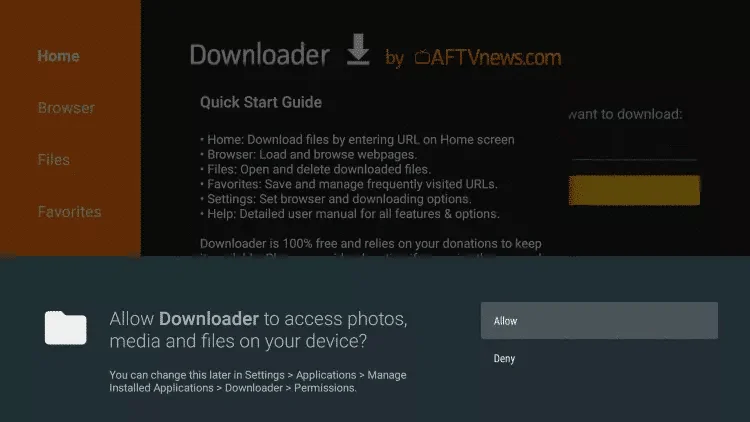
Étape 14 : Cliquez sur Autoriser.

Étape 15 : Cliquez de nouveau sur Autoriser.

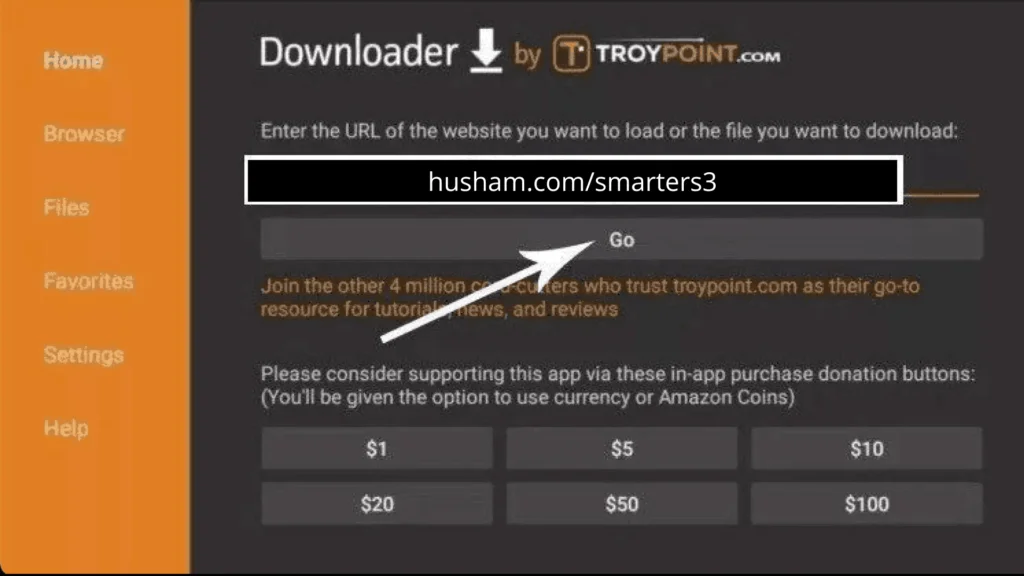
16.Saisissez l’URL suivante exactement comme indiquée : https://www.iptvsmarters.com/smarters.apk Puis cliquez sur Go.

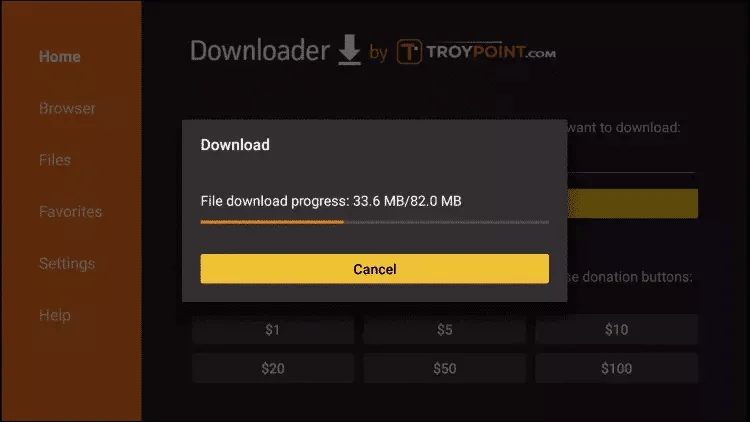
Étape 17 : Patientez pendant le téléchargement du fichier.

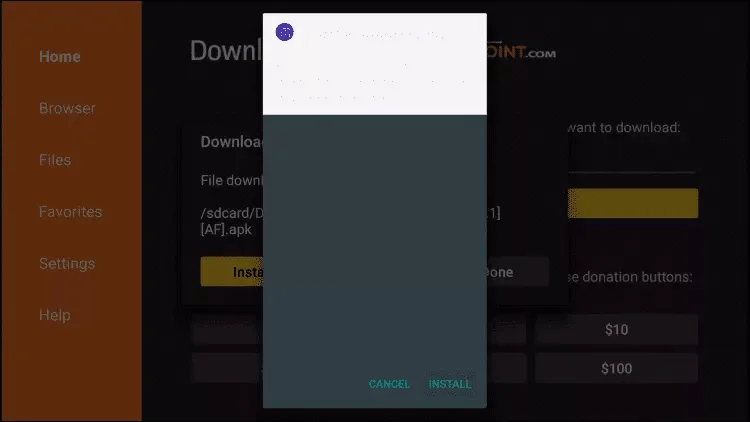
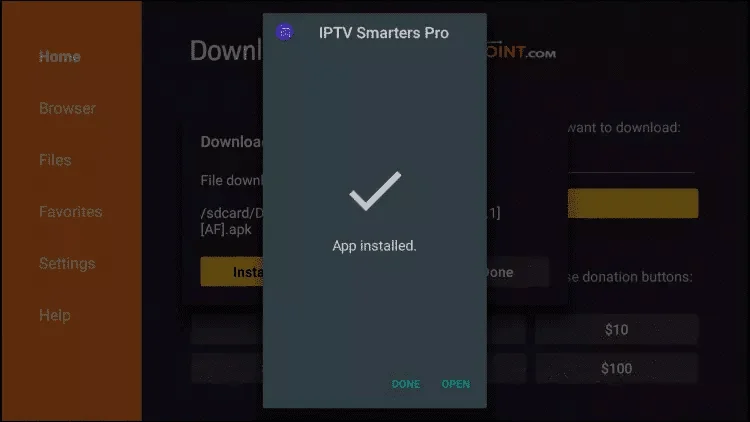
Étape 18 : Cliquez sur Installer.

Étape 19 : Cliquez sur Terminé.

Étape 20 : Ouvrez IPTV Smarters Pro, puis sélectionnez Se connecter avec l’API Xtream Codes.

Étape 21 : Saisissez les identifiants IPTV que nous vous avons envoyés par WhatsApp, e-mail ou chat, puis connectez-vous.

Pour les téléviseurs Samsung Smart TV :

Étape 1 : Appuyez sur le bouton Smart Hub de votre télécommande pour accéder au menu des applications.

Étape 2 : Utilisez le clavier à l’écran ou la recherche vocale (si disponible) pour rechercher IPTV Smarters Pro. Cette application offre une interface intuitive, un guide TV et une lecture fluide pour une meilleure expérience IPTV.

Étape 3 : Lorsque IPTV Smarters Pro apparaît dans les résultats, sélectionnez-le puis cliquez sur Installer ou Obtenir. Si une confirmation est demandée, choisissez Oui ou Continuer, puis attendez la fin de l’installation.

Étape 4 : Une fois l’installation terminée, retournez au menu des applications ou ouvrez la liste de vos applications installées, puis lancez IPTV Smarters Pro.

Étape 5 : Lors du premier lancement, saisissez les informations de votre abonnement IPTV :

  • Nom d’utilisateur : celui fourni avec votre abonnement.
  • Mot de passe : le mot de passe associé à votre compte.
  • URL du portail : si nécessaire, entrez l’URL du portail fournie avec votre abonnement (généralement disponible dans votre e-mail de confirmation).
    Cliquez ensuite sur Se connecter.

Étape 6 : Une fois connecté, parcourez des milliers de chaînes, de films et de séries, puis profitez d’un streaming fluide et d’une qualité d’image exceptionnelle avec IPTV Premium.


Pour les téléviseurs LG Smart TV :

Étape 1 : Appuyez sur le bouton Home de votre télécommande pour accéder au menu principal. Ouvrez ensuite le LG Content Store (ou App Store, selon le modèle de votre téléviseur).

Étape 2 : Utilisez le clavier à l’écran ou la recherche vocale (si disponible) pour rechercher IPTV Smarters Pro. Cette application vous permet d’accéder à votre abonnement IPTV avec un guide TV, plusieurs langues et des paramètres personnalisables.

Étape 3 : Lorsque IPTV Smarters Pro apparaît dans les résultats, sélectionnez-le puis cliquez sur Installer ou Obtenir. Si une confirmation est demandée, choisissez Oui ou Continuer, puis attendez la fin de l’installation.

Étape 4 : Une fois l’installation terminée, retournez au menu des applications ou ouvrez la liste de vos applications installées, puis lancez IPTV Smarters Pro.

Étape 5 : Lors du premier lancement, saisissez les informations de votre abonnement IPTV :

  • Nom d’utilisateur : celui fourni avec votre abonnement.
  • Mot de passe : le mot de passe associé à votre compte.
  • URL du portail : si nécessaire, entrez l’URL du portail fournie avec votre abonnement (généralement disponible dans votre e-mail de confirmation).
    Cliquez ensuite sur Se connecter.

Étape 6 : Une fois connecté, profitez de milliers de chaînes, de films et de séries en streaming avec une excellente qualité d’image. Découvrez également des fonctionnalités avancées comme le guide TV et le contrôle du direct.


Conseils supplémentaires

Connexion Internet : Assurez-vous que votre téléviseur est connecté à un réseau Wi-Fi ou Ethernet stable avant de commencer l’installation.

Mise à jour du logiciel : Vérifiez que le firmware de votre téléviseur est à jour afin de garantir la compatibilité avec la dernière version d’IPTV Smarters Pro.

Dépannage : Si vous rencontrez un problème lors de l’installation ou de la connexion, vérifiez les informations de votre abonnement, redémarrez votre téléviseur ou contactez notre service client pour obtenir de l’aide.

Get 24Hr trial Now

Become an IPTV Reseller Today

Fill out the form below to choose your reseller package, and start growing your IPTV business with us in no time.

Thank you!

Your request has been successfully submitted.
Our team will get back to you shortly.

Or use whatsapp instead

Get Your IPTV Subscription Now

Fill out the form below to choose your plan, select the number of devices, and we’ll get you set up in no time.

Thank you!

Your request has been successfully submitted.
Our team will get back to you shortly.

Or use whatsapp instead

Get Your IPTV Subscription Now

Fill out the form below to choose your plan, select the number of devices, and we’ll get you set up in no time.

Thank you!

Your request has been successfully submitted.
Our team will get back to you shortly.

Or use whatsapp instead

Get Your IPTV Subscription Now

Fill out the form below to choose your plan, select the number of devices, and we’ll get you set up in no time.

Thank you!

Your request has been successfully submitted.
Our team will get back to you shortly.

Or use whatsapp instead

Get Your IPTV Subscription Now

Fill out the form below to choose your plan, select the number of devices, and we’ll get you set up in no time.

Thank you!

Your request has been successfully submitted.
Our team will get back to you shortly.

Or use whatsapp instead